Showing posts with label Visual Basic. Show all posts

Saturday, November 17, 2012

Tips Membuat Fungsi Terbilang di Excel dengan Fitur VBA

Jika pada artikel sebelumnya telah dibahas di kristipstric blogspot mengenai pembuatan fungsi terbilang dengan menggunakan Visual Basic, untuk kali ini kristipstric blogspot akan menulis tips trick mengenai pembuatan fungsi yang sama namun diterapkan pada Excel 2003 dan dibangun dengan memanfaatkan fitur VBA (Visual Basic for Application) dengan judul Tips Membuat Fungsi Terbilang di Excel dengan Fitur VBA. Mari kita simak di bawah ini.

Bukalah sebuah worksheet Excel kemudian aktifkan menu Tools > Macro > Visual Basic Editor atau dengan kombinasi tombol Alt+F11. Hal tersebut akan memicu munculnya Visual Basic Editor yang ada pada lingkungan Excel (gambar 1).

Gambar 1 Membuat Fungsi Terbilang di Excel dengan VBA

Gambar 1

Klik kanan pada item VBAProject (Book1) yang terdapat pada jendela sebelah kiri.  Pada menu yang muncul pilih Insert > Module. Bandingkan dengan gambar 2.

Gambar 2 Membuat Fungsi Terbilang di Excel dengan VBA

Gambar 2

Tambahkan kode program seperti tertulis pada listing 1 ke dalam modul tersebut.

Listing 1. Fungsi terbilang dengan VBA

Option Explicit

Public Function Terbilang(x As Double) As String

Dim tampung As Double

Dim teks As String

Dim bagian As String

Dim i As Integer

Dim tanda As Boolean

Dim letak(5)

letak(1) = "ribu "

letak(2) = "juta "

letak(3) = "milyar "

letak(4) = "trilyun "

If (x = 0) Then

Terbilang = "nol"

Exit Function

End If

If (x < 2000) Then

tanda = True

End If

teks = ""

If (x >= 1E+15) Then

Terbilang = "Nilai terlalu besar"

Exit Function

End If

For i = 4 To 1 Step -1

tampung = Int(x / (10 ^ (3 * i)))

If (tampung > 0) Then

bagian = ratusan(tampung, tanda)

teks = teks & bagian & letak(i)

End If

x = x - tampung * (10 ^ (3 * i))

Next

teks = teks & ratusan(x, False)

Terbilang = teks

End Function

Function ratusan(ByVal y As Double, ByVal flag As Boolean) As String

Dim tmp As Double

Dim bilang As String

Dim bag As String

Dim j As Integer

Dim angka(9)

angka(1) = "se"

angka(2) = "dua "

angka(3) = "tiga "

angka(4) = "empat "

angka(5) = "lima "

angka(6) = "enam "

angka(7) = "tujuh "

angka(8) = "delapan "

angka(9) = "sembilan "

Dim posisi(2)

posisi(1) = "puluh "

posisi(2) = "ratus "

bilang = ""

For j = 2 To 1 Step -1

tmp = Int(y / (10 ^ j))

If (tmp > 0) Then

bag = angka(tmp)

If (j = 1 And tmp = 1) Then

y = y - tmp * 10 ^ j

If (y >= 1) Then

posisi(j) = "belas "

Else

angka(y) = "se"

End If

bilang = bilang & angka(y) & posisi(j)

ratusan = bilang

Exit Function

Else

bilang = bilang & bag & posisi(j)

End If

End If

y = y - tmp * 10 ^ j

Next

If (flag = False) Then

angka(1) = "satu "

End If

bilang = bilang & angka(y)

ratusan = bilang

End Function

Simpan file Excel tersebut dengan nama terbilang.xls.

Namun, jika file terbilang.xls tersebut dibuka, akan muncul peringatan seperti terlihat pada gambar 3. Untuk menghindari peringatan tersebut, buatlah sertifikat digital untuk fungsi terbilang yang dibuat di atas.
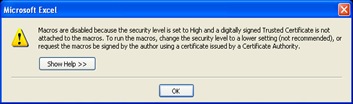
Gambar 3 Membuat Fungsi Terbilang di Excel dengan VBA

Gambar 3

Jalankan Digital Certificate for VBA Project. Link Digital Certificate for VBA Project terletak di Microsoft Office Tools. Berilah nama sertifikat tersebut sesuai dengan selera Anda (barangkali diberi nama sesuai dengan nama Anda adalah ide yang baik).

Kemudian jalankan kembali Visual Basic Editor pada terbilang.xls. Aktifkan menu Tools > Digital Signature. Pada kotak dialog yang muncul klik Choose. Pilih sertifikat digital yang telah Anda buat.

Ketika file terbilang.xls dijalankan kembali, akan muncul peringatan tetapi jangan kuatir aktifkan pilihan Always trust macros from this publisher dan klik Enable Macros.

Sekarang ketikkan suatu angka pada kolom A1. Setelah itu pada kolom B1 masukkan formula berikut: =Terbilang(A1). Hasilnya, kolom B1 akan menampilkan teks terbilang dari angka yang dimasukkan pada kolom A1. Lihat gambar 4.

Gambar 4 Membuat Fungsi Terbilang di Excel dengan VBA

Gambar 4

Selamat Mencoba

Thursday, November 8, 2012

Tips Membuat Fungsi Terbilang Dengan Visual Basic 6.0

Kristipstrick BlogspotTips Trcik Membuat Fungsi Terbilang Dengan Visual Basic 6.0
Pengertian dari Fungsi terbilang adalah fungsi yang melakukan konversi dari angka menjadi teks terbilangnya, misalnya 123,4567 menjadi seratus dua puluh tiga koma empat lima enam tujuh.
Mari kita membuat sebuah project baru dengan template Standard.EXE. Rancanglah sebuah form seperti terlihat pada gambar 1. Beberapa properti form tersebut harus diberi nilai sebagai berikut:
Kontrol Properti Nilai
Form Caption Terbilang
TextBox1 Name txtAngka
TextBox2 Name txtTerbilang
Multiline True
CommandButton1 Name cmdTerbilang
Caption &Terbilang
CommandButton2 Name cmdExit
Caption E&xit
Tips Membuat Fungsi Terbilang Dengan Visual Basic 6.0
Gambar 1
Kemudian tambahkan sebuah modul dengan cara klik kanan pada Project Explorer dan pada menu yang muncul pilih Add > Module. Bandingkan dengan gambar 2.
Tips Membuat Fungsi Terbilang Dengan Visual Basic 6.0
Gambar 2
Pada module baru tersebut tambahkan kode program seperti disajikan pada listing 1.
Listing 1. Fungsi terbilang
Public Function Terbilang(x As Double) As String
Dim tampung As Double
Dim teks As String
Dim bagian As String
Dim i As Integer
Dim tanda As Boolean
Dim letak(5)
letak(1) = "ribu "
letak(2) = "juta "
letak(3) = "milyar "
letak(4) = "trilyun "
If (x = 0) Then
Terbilang = "nol"
Exit Function
End If
If (x < 2000) Then
tanda = True
End If
teks = ""
If (x >= 1E+15) Then
Terbilang = "Nilai terlalu besar"
Exit Function
End If
For i = 4 To 1 Step -1
tampung = Int(x / (10 ^ (3 * i)))
If (tampung > 0) Then
bagian = ratusan(tampung, tanda)
teks = teks & bagian & letak(i)
End If
x = x - tampung * (10 ^ (3 * i))
Next
teks = teks & ratusan(x, False)
Terbilang = teks
End Function
Function ratusan(ByVal y As Double, ByVal flag As Boolean) As String
Dim tmp As Double
Dim bilang As String
Dim bag As String
Dim j As Integer
Dim angka(9)
angka(1) = "se"
angka(2) = "dua "
angka(3) = "tiga "
angka(4) = "empat "
angka(5) = "lima "
angka(6) = "enam "
angka(7) = "tujuh "
angka(8) = "delapan "
angka(9) = "sembilan "
Dim posisi(2)
posisi(1) = "puluh "
posisi(2) = "ratus "
bilang = ""
For j = 2 To 1 Step -1
tmp = Int(y / (10 ^ j))
If (tmp > 0) Then
bag = angka(tmp)
If (j = 1 And tmp = 1) Then
y = y - tmp * 10 ^ j
If (y >= 1) Then
posisi(j) = "belas "
Else
angka(y) = "se"
End If
bilang = bilang & angka(y) & posisi(j)
ratusan = bilang
Exit Function
Else
bilang = bilang & bag & posisi(j)
End If
End If
y = y - tmp * 10 ^ j
Next
If (flag = False) Then
angka(1) = "satu "
End If
bilang = bilang & angka(y)
ratusan = bilang
End Function
Kemudian klik ganda tombol Terbilang dan tambahkan kode program seperti disajikan pada listing 2.
Listing 2. Event click pada cmdTerbilang
Private Sub cmdTerbilang_Click()
Dim angka As Double
Dim teks As String
angka = Val(txtAngka.Text)
teks = Terbilang(angka)
txtTerbilang.Text = teks
End Sub
Langkah terakhir, klik ganda tombol Exit dan tambahkan kode program seperti disajikan pada listing 3.
Listing 3. Event click pada cmdExit
Private Sub cmdExit_Click()
End
End Sub
Hasil eksekusi program tersebut ditampilkan pada gambar 3. Masukkan suatu angka pada kotak teks Angka, klik tombol Terbilang, teks terbilang dari angka tersebut akan muncul pada kotak teks Terbilang.
Tips Membuat Fungsi Terbilang Dengan Visual Basic 6.0
Selamat Mencoba Tips Trcik Membuat Fungsi Terbilang Dengan Visual Basic 6.0

Monday, November 5, 2012

Tips Dan Trick Pemrograman Visual Basic

Kristipstrick Blogspot - Tips dan trick pemrograman visual yang biasa diterapkan di Visual Basic versi 6.0.
Anda tentu sudah mengetahui bahwa pada aplikasi tertentu yang menggunakan password, text box yang digunakan untuk mengisi password selalu memunculkan karakter bintang (*) jika Anda mengetikkan sesuatu ke dalamnya. Hal ini tentu saja dimaksudkan agar orang lain tidak dapat membaca karakter sebenarnya yang Anda ketikkan. Untuk membuat sebuah text box agar mengeluarkan karakter * (atau bahkan karakter yang lain) caranya sangat mudah, yaitu mengisikan karakter yang Anda inginkan pada properti PasswordChar kontrol text box. Setelah itu jika Anda mengetikkan sesuatu ke dalam text box tersebut, maka karakter yang akan muncul adalah karakter yang Anda masukkan ke dalam properti PasswordChar tersebut.
Seringkali jika aplikasi Anda dijalankan, letak form aplikasi tersebut pada layar monitor tidak menetap. Kadang di kiri atas, kadang di tengah, kadang di bawah. Bagi Anda yang menyukai kerapian, mungkin hal ini akan terasa menjengkelkan. Ada suatu trik mudah agar form aplikasi tersebut selalu terletak di tengah layar monitor jika dieksekusi, yaitu dengan mengubah properti StartUpPosition menjadi 2 – CenterScreen, atau klik kanan gambar form pada Form Layout Window, pilih Startup Position®Center Screen.
Ukuran Default Kontrol
Untuk menambahkan sebuah kontrol ke dalam form, Anda menggunakan cara klik dan seret mouse untuk membentuk kontrol tersebut di dalam form. Jika Anda ingin menggunakan sebuah kontrol dengan ukuran defaultnya, maka ada cara yang lebih cepat, yaitu klik ganda ikon kontrol tersebut. Otomatis ke dalam form akan ditambahkan kontrol tersebut dengan ukuran default. Sedangkan posisinya tentu saja masih harus diatur secara manual.
Jika Anda adalah pengguna Visual Basic mulai dari versi-versi awal, Anda tentu tahu bahwa tampilan IDE (Integrated Development Environment) atau tampilan jendela Visual Basic 6.0 berbeda dengan versi-versi sebelumnya. Anda dapat mengubah tampilan IDE Microsoft Visual Basic 6.0 agar menyerupai versi-versi sebelumnya dengan klik menu Tools®Options. Pilih tab Advanced, aktifkan check box SDI Development Environment. Keluarlah dari Visual Basic 6.0, kemudian jalankan lagi. Tampilan IDE Visual Basic 6.0 akan berubah seperti gambar 1.
Tips Dan Trick Pemrograman Visual Basic
Gambar 1.
Selama ini Anda selalu menggunakan Caption pada Command Button. Anda juga dapat menambahkan gambar pada Command Button untuk menambah daya tarik aplikasi Anda. Untuk itu ada beberapa properti yang perlu diubah, yaitu:
Properti Nilai
Style 2 - Graphical
Caption [Anda boleh mengosongkan properti ini]
Picture [Gambar yang hendak ditambahkan pada Command Button]
DownPicture [Gambar pada Command Button ketika diklik]
Contoh:
Buatlah sebuah form, tambahkan sebuah Command Button dan ubahlah propertinya sebagai berikut:
Properti Nilai
Style 2 - Graphical
Caption [kosong]
Picture C:\Windows\Cursors\No_l.cur
DownPicture C:\Windows\Cursors\No_m.cur
Untuk properti Picture dan DownPicture, jika file-file kursor yang diberikan pada contoh tidak ada pada komputer Anda, Anda boleh menggantinya sendiri dengan file lain.
Jalankan aplikasi Anda, perhatikan apa yang terjadi jika Command Button tersebut diklik.
Kadang-kadang Anda ingin menampilkan sebuah menu dengan klik kanan pada sebuah objek. Menu seperti inilah yang disebut PopUp Menu. Caranya sangat mudah. Buatlah sebuah menu dengan menu editor, lalu nonaktifkan pilihan visible yang terdapat pada kotak dialog menu editor. Yang harus diperhatikan adalah, pilihan visible ini hanya non aktif untuk menutitle-nya saja, sedangkan untuk setiap menuitem, pilihan visible ini harus tetap aktif. Kemudian gunakan event mouse down pada objek yang Anda inginkan untuk menampilkan PopUp Menu, lalu tambahkan sintaks sebagai berikut:
PopUpMenu menutitle
Ingat, dengan menggunakan event mouse down, tombol mouse yang diklik bisa ditangkap dengan mengambil nilai tertentu dari parameter button. Untuk tombol kanan mouse, nilai parameter button adalah 2.
Contoh:
Buatlah sebuah form, tambahkan menu dan kontrol Picture Box ke dalamnya. Isi menu dan gambar terserah Anda. Jangan lupa untuk menonaktifkan check box visible pada menu editor untuk menutitle-nya. Pada kontrol picture box tambahkan kode seperti pada listing 1.
Listing 1. Event MouseDown pada Picture1
Private Sub Picture1_MouseDown(Button As Integer, Shift As Integer, X As Single, Y As Single)
If Button = 2 Then
PopupMenu mnuFile
End If
End Sub
Jalankan aplikasi tersebut. Menu akan muncul jika Anda mengklik kanan kontrol Picture Box.
Untuk mengedit beberapa kontrol sekaligus, gunakan kombinasi shift+klik atau ctrl+klik untuk mengaktifkan pilihan terhadap beberapa kontrol.
Tips Dan Trick Pemrograman Visual Basic
Gambar 2
Sebagai contoh, perhatikan gambar 2. Pada gambar tersebut, ketiga Command Button yang ada pada form terletak terlalu ke kiri. Untuk memindahkan ketiganya sekaligus ke tengah, pilih ketiga Command Button tersebut dengan kombinasi shift+klik atau ctrl+klik. Setelah itu Anda dapat memindahkan ketiga kontrol tersebut sekaligus.
Kadang-kadang karena sesuatu hal kita tidak dapat menggunakan mouse dalam mengoperasikan suatu aplikasi, misalnya mouse sedang rusak. Maka terpaksa kita menggunakan keyboard dalam menjalankan suatu aplikasi. Atau mungkin aplikasi kita adalah aplikasi yang digunakan di kasir toko yang memang sengaja tidak diberi mouse. Pada keadaan dimana kita harus menggunakan keyboard, maka untuk berpindah dari satu kontrol ke kontrol yang lain kita menggunakan tombol tab. Untuk itu di dalam mendesain suatu form, kita juga perlu mengatur urut-urutan kontrol yang akan aktif jika tombol tab ditekan. Untuk mengatur urutan tersebut caranya sangat mudah, yaitu dengan mengatur properti TabIndex setiap kontrol. Kontrol yang langsung fokus jika aplikasi dijalankan akan memiliki TabIndex 0, kemudian jika kita menekan tombol tab, maka kontrol berikutnya yang aktif adalah yang memiliki TabIndex 1, dan seterusnya.
Untuk kasus tertentu, maka penggunaan tombol tab untuk berpindah dari satu kontrol ke kontrol lain tidak efisien, dan untuk menggantikan tombol tab diinginkan tombol enter. Untuk menggantikan tombol tab dengan enter, maka trik yang dapat dipakai adalah menggunakan event KeyPress. Nilai keyAscii untuk enter adalah 13. Jika nilai keyAscii 13 ini terpenuhi, maka kontrol berikutnya yang ingin dijadikan fokus harus dikenai metoda setfocus.
Menambahkan Kontrol Array Pada Saat Run-Time
Umumnya kita menambahkan kontrol ke dalam form pada saat mendesain form tersebut (pada saat design time), tetapi Visual Basic juga menyediakan fasilitas untuk menambah jumlah kontrol array pada saat run-time dengan menggunakan pernyataan Load.
Contoh:
Buatlah sebuah form dan tambahkan sebuah Command Button. Ubah properti Indexnya dengan angka 0.
Ke dalam Command Button tersebut tambahkan kode program seperti listing 2.
Listing 2. Event Click pada Command1
Private Sub Command1_Click(Index As Integer)
Load Command1(1)
Command1(1).Left = Command1(0).Left
Command1(1).Top = Command1(0).Top + Command1(0).Height
Command1(1).Caption = "Command Baru"
Command1(1).Visible = True
End Sub
Perhatikan bahwa pada prosedur Command1_Click terdapat parameter Index As Integer yang harus ditambahkan.
Jalankan aplikasi tersebut. Jika Command Button diklik, maka otomatis akan ditambahkan sebuah Command Button baru tepat di bawahnya.
Nah, mudah-mudahan Tips dan trick pemrograman visual yang biasa diterapkan di Visual Basic versi 6.0. di atas membantu Anda dalam membuat aplikasi-aplikasi dengan Visual Basic.

Sunday, November 4, 2012

Software Toko dan Restoran Termurah

Omega Stock, Software Toko & Restoran Termurah

Software Toko dan Restoran TermurahOmega Stock V.2, merupakan software keuangan untuk usaha kecil hingga kecil menengah, lengkap, dan yang didukung oleh teknologi terbaru yang sebut sebagai Software Online. Dengan menggunakan Omega Stock, seluruh aktifitas bisnis anda, bisa anda kendalikan dengan mudah, karena semuanya di manajemen dengan baik dengan menggunakan Omega Stock.

Lebih dari 3.000 usaha di Indonesia, telah menggunakan Omega Stock untuk usaha mereka, mulai dari restoran, toko komputer, laundry, bengkel mobil dan motor, hotel, spa, toko handphone, salon, apotek, minimarket, dan masih banyak lagi. Jumlah sebesar itu terus meningkat setiap tahunnya, dan cukuplah itu sebagai bukti jika Omega Stock merupakan software termurah dan terbaik untuk segala jenis usaha.

Di dalam Omega Stock terdapat beberapa modul yang sangat penting dan sesuai dengan kebutuhan anda, yaitu sebagai berikut :

Manajemen Data Master
Barang
Promo Diskon
Supplier
Warehouse (Gudang)
Sales Person
Ingredients (Resep Resto)
Periode

Kontrol Stok
Transfer Stok Antar Gudang
Stok Opname
Konversi Stok

Pembelian
Permintaan Pembelian (Purchase Order)
Pembelian / Penerimaan Barang
Retur Pembelian

Hutang Piutang
Pembayaran Hutang
Pembayaran Piutang

Penjualan
Permintaan Penjualan (Sales Order)
Transaksi Penjualan (Invoice)
Point of Sales (POS / Penjualan Counter)
Retur Penjualan

Kunci rahasia bisnis bagaimana Jaringan toko, mini market seperti Alfamart, Indomaret, McDonald, J.CO, Breadtalk, dll semakin untung dan semakin besar saja. Ya! karena bisnis mereka didukung sistem komputer dengan teknologi informasi terkini. Sudah menjadi trend dan kewajiban bagi para pebisnis untuk menerapkan teknologi dalam menjalankan bisnisnya.

Harga Omega Stock tergolong paling murah di Indonesia, hanya dengan :

Rp. 599 Ribu/Client

Software Akuntansi

Anda sudah bisa mendapatkan Omega Stock melalui reseller <<< Omega Accounting<<<<, atau bisa membeli langsung sekarang juga via Buy Online >>>>>> »

Software Toko dan Restoran Termurah

Saturday, October 27, 2012

Membuat Jam Digital Dengan Visual Basic

Membuat Jam Digital Dengan Visual Basic

Kristipstrick Blogspot - Program untuk membuat jam digital dengan Visual Basic merupakan program yang relatif sederhana. Hanya diperlukan sebuah form dan beberapa baris pemrograman saja.

Desainlah form seperti terlihat pada gambar 1.

tips trick blogspot php kris

Gambar 1.

Kontrol timer dapat diletakkan di mana saja karena tidak akan terlihat pada saat runtime. Kemudian beberapa kontrol yang ada harus diubah nilai propertinya sesuai dengan tabel berikut:

Kontrol

Properti

Nilai

Form

BorderStyle

1 – Fixed Single

Caption

Jam Digital

TextBox

Name

TxtJam

Text

[kosong]

Command Button

Name

CmdExit

Caption

E&xit

Timer

Interval

1000

Tambahkan kode program ke dalam form tersebut seperti diberikan pada listing 1. Pada prinsipnya, pada saat form di load, teks pada txtJam harus menunjukkan waktu saat itu yang diberikan oleh objek Time. Kemudian setiap interval yang ditentukan pada kontrol Timer, teks pada txtJam juga diupdate sesuai dengan waktu saat itu.

tips trick blogspot php kris

Gambar 2.

Hasil eksekusi program tersebut terlihat pada gambar 2.

Listing 1. Membuat Jam Digital

Private Sub cmdExit_Click()

End

End Sub

Private Sub Form_Load()

txtJam.Text = Time

End Sub

Private Sub Timer1_Timer()

txtJam.Text = Time

End Sub

Nah, sederhana, bukan? Selamat Mencoba